
Синхронизация с Битрикс24
Специально для того чтобы сотрудникам не пришлось привыкать к новой программе мы встроили Атмагуру прямо в Битрикс24. Теперь проходить обучение и получать уведомления можно прямо в корпоративном портале, а также в мобильном приложении Битрикс24.
Подключение интеграции бесплатно, для этого не требуется дополнительный тариф в Атмагуру или подписка в Битрикс24.
Внимательно изучите эту инструкцию, так как при обмене приоритет у данных, которые приходят из Битрикс24 и какие-то данные могут пропасть если будут сделаны неверные настройки. Вы делаете все действия на свой страх и риск.
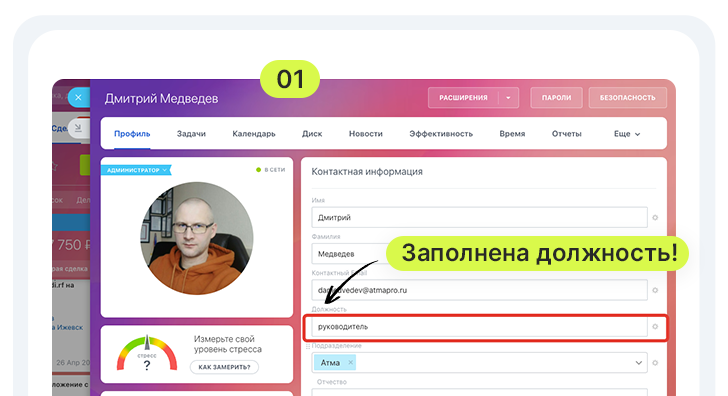
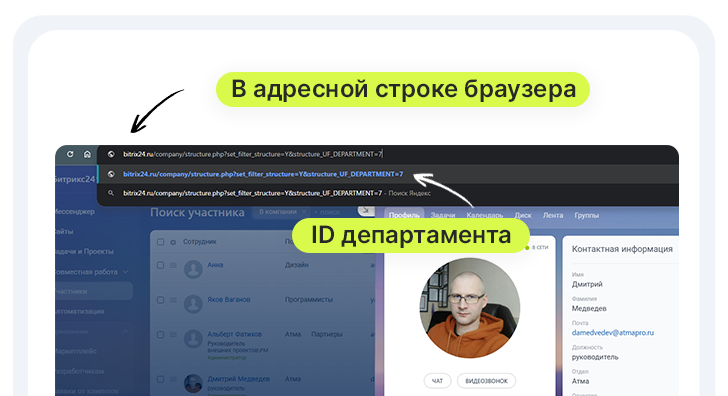
Установка приложения в Битрикс24
В маркете Битрикс24, нужно найти приложение Атмагуру и установить его в свой корпоративный портал. После установки приложения вы увидите секретный ключ для интеграции который нужно скопировать в буфер обмена.

Подключение интеграции

Перейдите в настройки
В вашем аккаунте "Атмагуру" зайдите в раздел "Настройки" (шестеренка в левом нижнем углу).
Если этого раздела нет, возможно у вашего пользователя системы недостаточно прав и вам нужно обратиться к своему администратору.

Интеграция с Битрикс24
Найдите раздел "Интеграция с Битрикс24" , при нажатии на кнопку "+" справа, откроются следующие поля:
Шаг 1.
Ключ для интеграции с Битрикс24 - в это поле нужно вставить ключ из установленного в Битрикс24 приложения Атмагуру
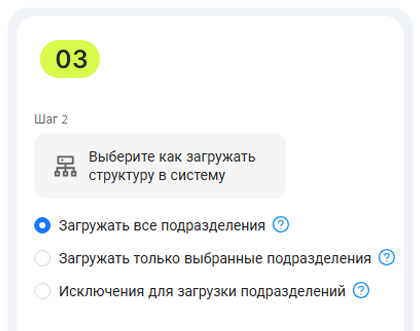
Выберите как загружать структуру в систему
Шаг 2.
- Если установлен переключатель "Загружать все подразделения", то оргструктура организации полностью будет перенесена в Атмагуру
- Если выберите "Загружать только выбранные подразделения", то загружаться будут только те подразделения что указаны явно.
- Исключения для загрузки подразделений из Битрикс24 - зачастую бывает что в Битрикс24 есть отделы, где находятся пользователи, которые не являются сотрудниками или возможно их пока обучать не нужно. Если в этом поле выбрать подразделения, то они и сотрудники, которые в них находятся не будут загружены в Атмагуру.
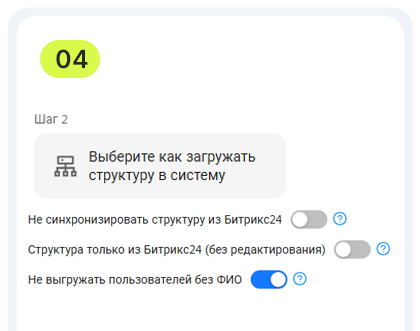
Дополнительные параметры
- Не синхронизировать структуру включен - оргструктура организации в Битрикс24 не будет синхронизироваться с Атмагуру. То есть в Битрикс24 будет одни подразделения, а в Атмагуру могут быть другие. Если вы случайно включите эту опцию после ручной настройки структуры компании в Атмагуру, то ваши изменения могут быть потеряны.
- Структура только из Битрикс24 - если этот переключатель включен, то вы не сможете создавать новые подразделения и должности в Атмагуру, будут только те, что есть в Битрикс24
- Не выгружать пользователей без ФИО - иногда бывает что новичок обучается в Атмагуру под личным e-mail и при приеме на работу может произойти дублирование когда в Битрикс24 служба IT создаст пустого пользователя без ФИО, только с e-mail. Эта настройка предназначена для исключения ситуаций, когда не полностью оформленные сотрудники попадают в синхронизацию.
Если вы в чем-то не уверены лучше напишите мне в телеграм


© Сервис для организации корпоративного обучения «Атмагуру», 2022
Программа распространяется на основании свидетельства о государственной регистрации программы для ЭВМ 2022613619 от 28 марта 2022 года
ИП Медведев Дмитрий Александрович, ИНН 027411126407