Top.Mail.Ru

Перенос видео на Rutube

Как легко "переехать" с YouTube на RuTube

В последнее время в России замедлили скорость просмотра видео на YouTube, и многие пользователи столкнулись с трудностями при просмотре контента. В такой ситуации важно иметь альтернативную платформу для размещения ваших видео. Как вы знаете на платформе Атмагуру есть функция проигрывания видео, размещенных на RuTube, так что логичный вариант просто перенести все видео туда и заново добавить их в модули по ссылке.
Так как RuTube предлагает возможность автоматического переноса всех ваших видео с YouTube на свою платформу мы подготовили для вас пошаговую инструкцию как это сделать.
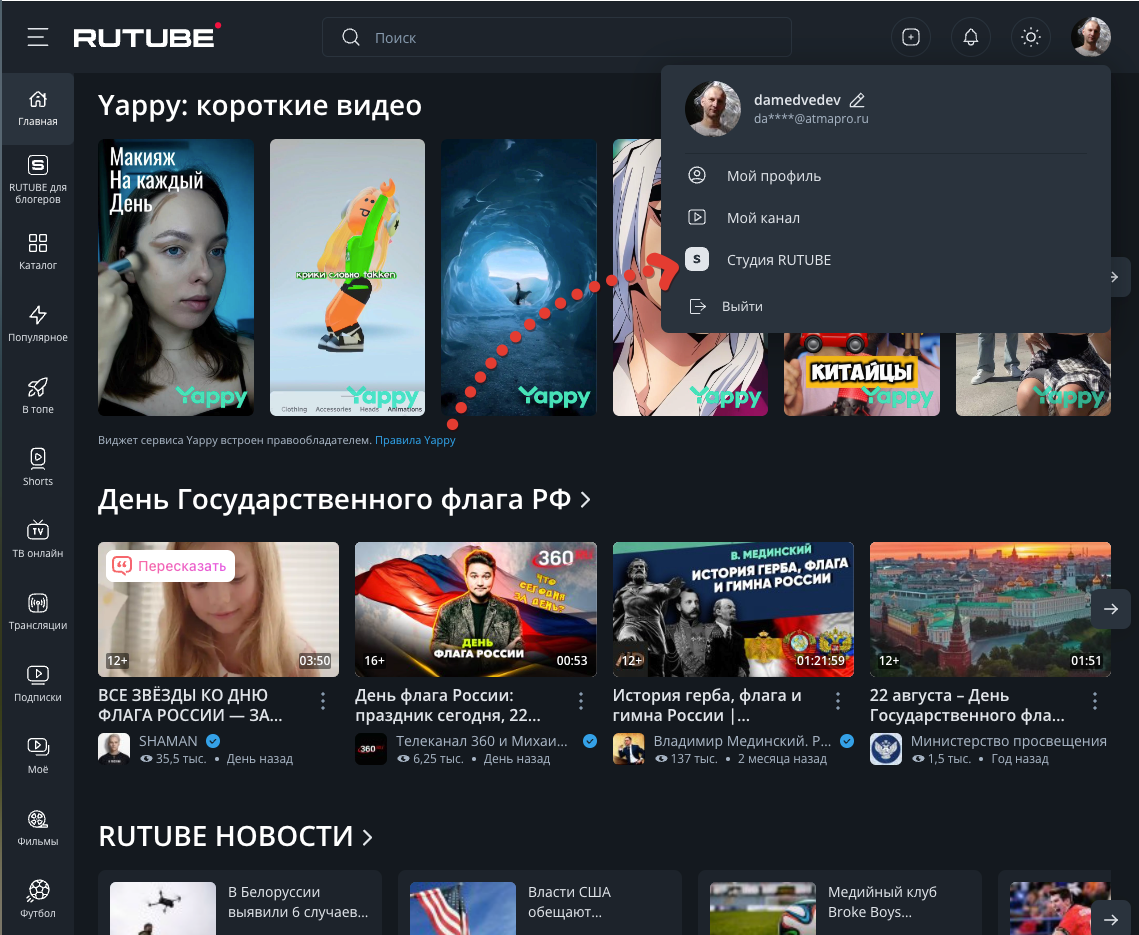
Шаг 1. ПоДГОТОВКА АККАУНТА НА RUTUBE

  1. Перейдите на сайт RuTube: (https://rutube.ru).
  2. Войдите в свой аккаунт. Если у вас еще нет аккаунта, зарегистрируйтесь. Для этого нажмите на кнопку "Регистрация" в правом верхнем углу. Заполните все необходимые поля: имя, фамилия, адрес электронной почты и придумайте пароль. Подтвердите регистрацию по ссылке, которая придет на вашу электронную почту.
  3. Перейдите в раздел Студия RUTUBE кликнув по аватарке профиля в правом верхнем углу.
  4. Нажмите в левом меню кнопку "Настройка канала"
  5. Прокрутите страницу немного вниз и найдите раздел "Перенос видео с YouTube"
  6. Нажмите кнопку "Перенести"
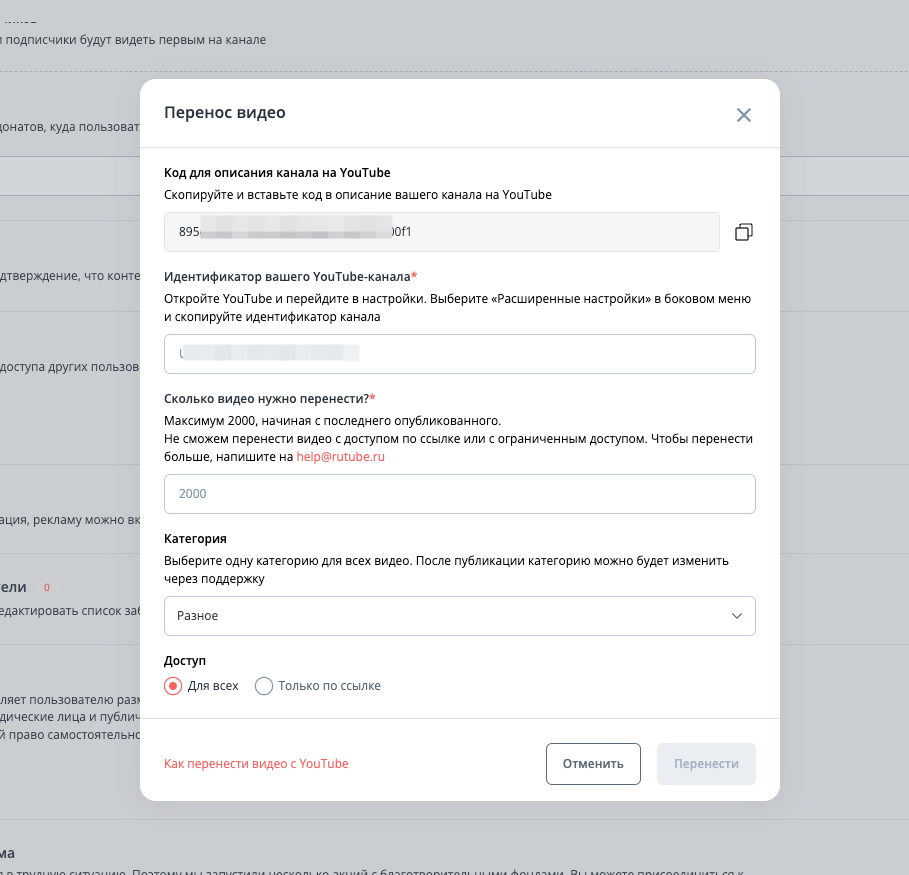
  7. Откроется окно "Перенос видео", в нем скопируйте в буфер обмена строку "Код для описания канала на YouTube", для этого можно просто нажать кнопку с двумя квадратиками справа от поля.

ШАГ 2. ДОБАВИТЬ КОД ОПИСАНИЯ

  1. Откройте YouTube и войдите в свой аккаунт.
  2. Нажмите на аватарку в правом верхнем углу и выберите "Настройки".
  3. Перейдите в раздел "Творческая студия Youtube"
  4. Выберите в левом меню раздел "Настройки канала"
  5. Увидите три вкладки "Главная страница", "Брендинг", "Основные сведения". Откройте вкладку "Основные сведения"
  6. Найдите поле ввода "Описание канала"
  7. Добавьте в него "Код для описания канала на YouTube", полученный в шаге 1.
  8. Нажмите кнопку "Опубликовать" в правом верхнем углу

Шаг 3: УБЕДИТЕСЬ ЧТО ДЛЯ ВСЕХ ВИДЕО ВКЛЮЧЕН "ПОЛНЫЙ ДОСТУП"

  1. Откройте YouTube и войдите в свой аккаунт.
  2. Перейдите в творческую студию YouTube, нажав на аватарку в правом верхнем углу и выбрав "Творческая студия".
  3. В боковом меню выберите "Контент".
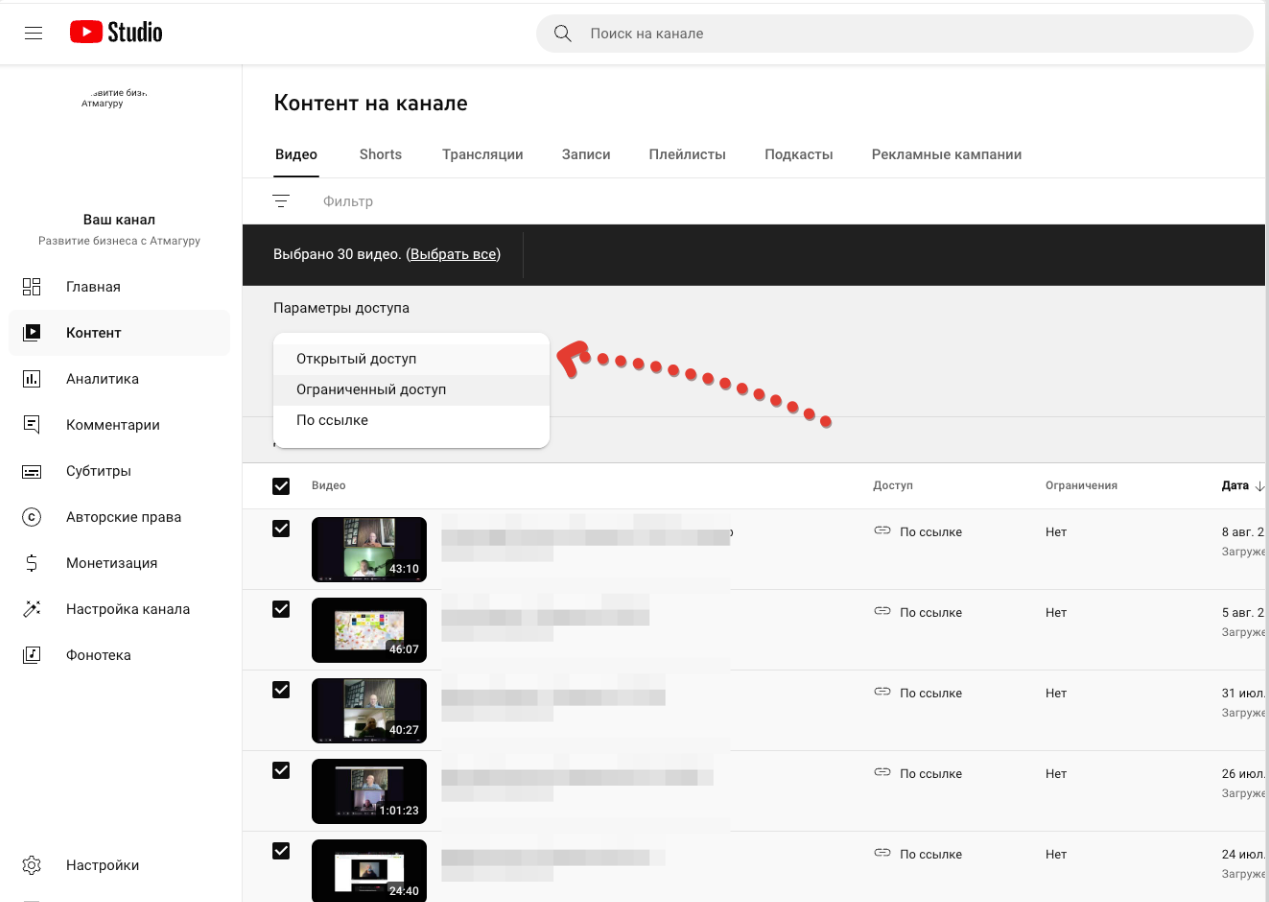
  4. В шапке таблицы видео поставьте галочку "Выбрать все", затем появится надпись "Выбрано 30 видео" нажмите на ссылку "Выбрать все". Надпись изменится на "Выбраны все видео"
  5. Нажмите ссылку "Изменить", выберите пункт "Параметры доступа".
  6. Установите значение в выпадающем списке "Открытый доступ"
  7. Нажмите кнопку "Сохранить изменения"

Шаг 4: Получение идентификатора вашего YouTube-канала

  1. Откройте YouTube.com и войдите в свой аккаунт.
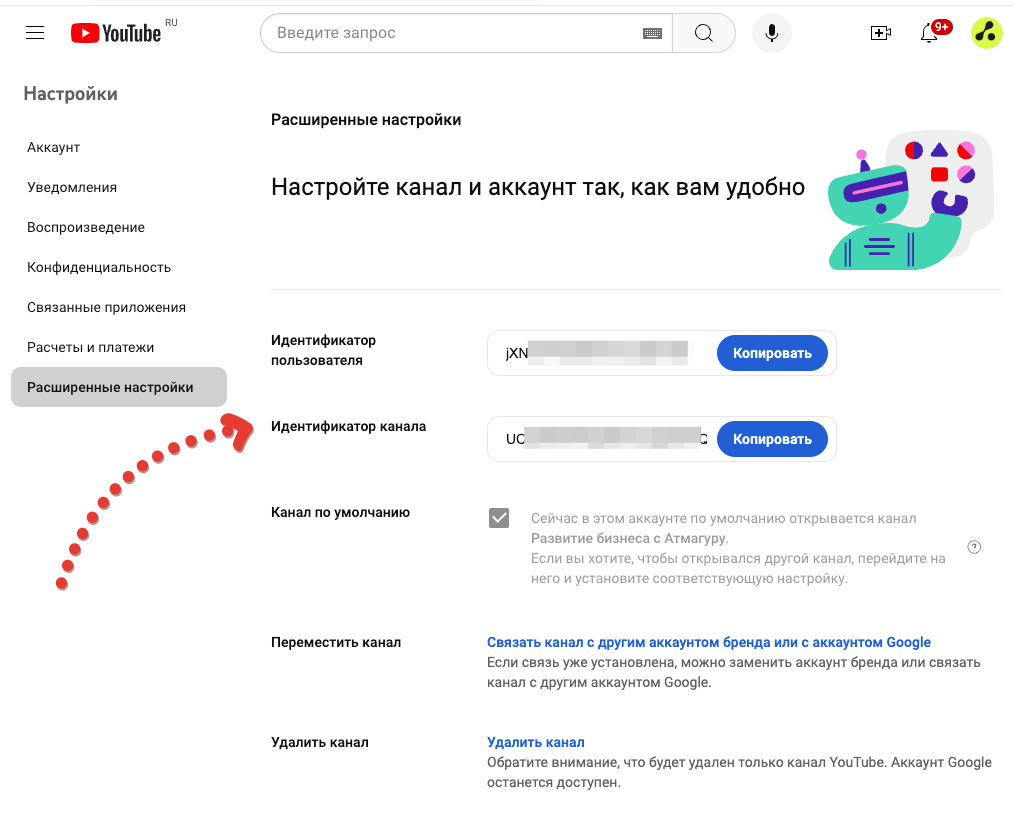
  2. Нажмите на аватарку в правом верхнем углу и выберите "Настройки".
  3. В боковом меню выберите "Расширенные настройки"
  4. Скопируйте идентификатор вашего канала, который выглядит примерно так: `UCDLKyM5TLjy8oV7Hofsbng`.(Нажмите синюю кнопку "Копировать"
  5. Он будет скопирован в буфер обмена, можете также сохранить его куда-нибудь на компьютере (например в текстовый файл)

Шаг 5: Настройка автоматического переноса видео

  1. Зайдите в Студия RuTube (как в шаге 1).
  2. Перейдите в настройки канала в левом меню.
  3. Введите идентификатор вашего YouTube-канала(из шага 4) в соответствующее поле.
  4. Укажите количество видео для переноса (максимум 2000), начиная с последнего опубликованного.
  5. 6. Выберите категорию для всех видео. Обратите внимание, что категорию можно будет изменить позднее только через поддержку RuTube.
  6. Выберите какой доступ будет у загруженных видео, для всех или только по ссылке
  7. После нажатия кнопки "Перенести" появится зеленая галочка и отобразится процесс переноса. Он может занять несколько дней.

ПРИМЕНЕНИЕ В АТМАГУРУ

В редакторе модуля Атмагуру есть два способа вставки видео

Вставка по ссылке

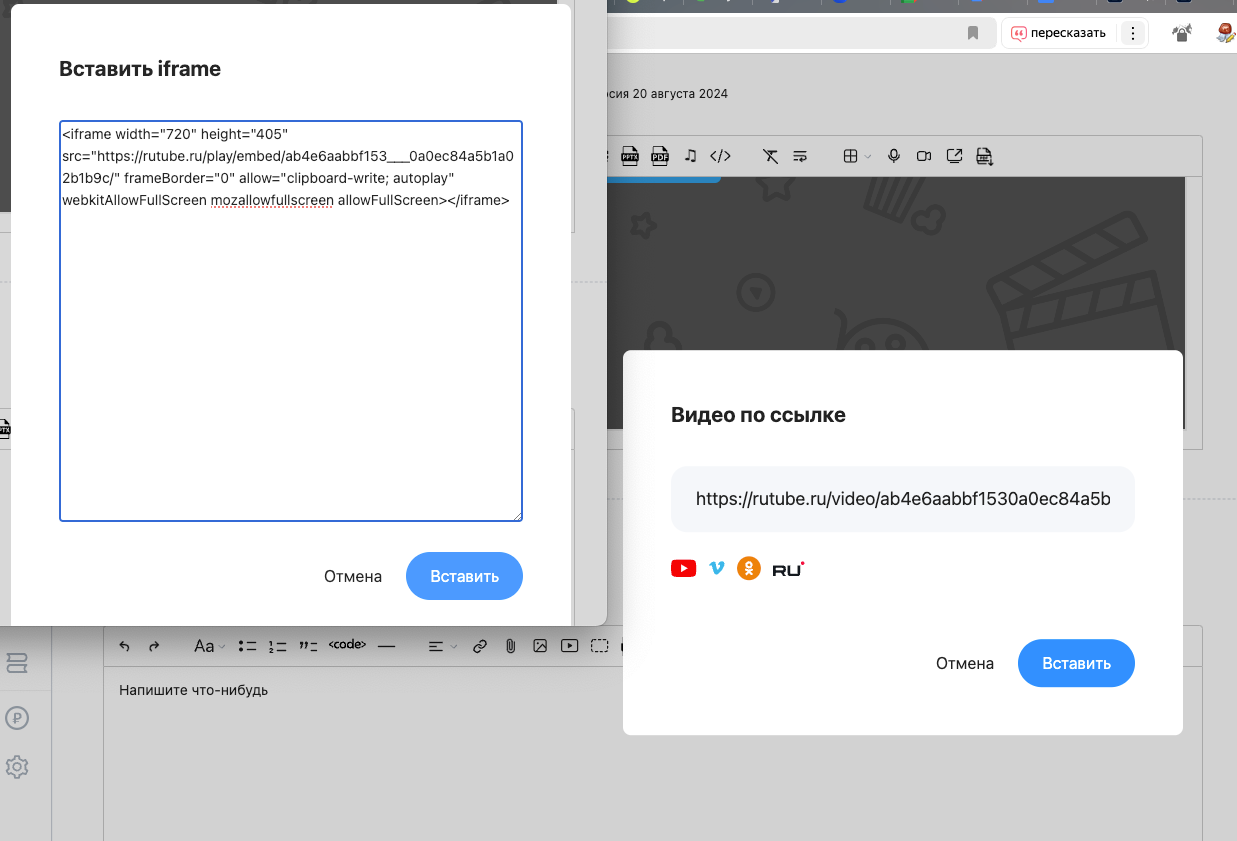
  1. Скопировать ссылку на видео в адресной строке RuTube
  2. В редакторе нажать кнопку "Видео по ссылке"
  3. Вставить в поле скопированную строку адреса

Вставка iFrame

  1. Открыть нужное видео в RuTube или Вконтакте
  2. Нажать кнопку "Поделиться"
  3. Открыть опцию "Код вставки плеера"
  4. Скопировать код (выглядит примерно как на скриншоте)
  5. Перейти в нужный модуль Атмагуру
  6. Нажать кнопку [</>] "Вставить iframe"
  7. Вставить в поле ввода скопированный код

Иногда при вставке видео по ссылке можно увидеть текст "Автор скрыл это видео", в этом случае используйте второй способ и вставьте через iframe. Мы не знаем почему так, это какой-то недочет в работе RuTube.

© Сервис для организации корпоративного обучения «Атмагуру», 2022

Программа распространяется на основании свидетельства о государственной регистрации программы для ЭВМ 2022613619 от 28 марта 2022 года

ИП Медведев Дмитрий Александрович, ИНН 027411126407

Cookie-файлы
Настройка cookie-файлов
Детальная информация о целях обработки данных и поставщиках, которые мы используем на наших сайтах
Аналитические Cookie-файлы Отключить все
Технические Cookie-файлы
Другие Cookie-файлы
Мы используем файлы cookie для улучшения работы сайта, анализа трафика и персонализации. Продолжая использовать сайт, вы соглашаетесь с нашей Политикой обработки персональных данных.
Подробнее о нашей политике в отношении Cookie.
Принять все Отказаться от всех Настроить
Cookies